1.0.37에서 바뀐 것
1.0.37새로 바뀐 것
문제가 생기면
작은 창 하나로 알려요
키보드 ⌥⇧I, 방패의 「이 사이트가 이상해요」, ⋮ 메뉴 › 도움말 › 「문제 신고…」, 설정의 「문제 알리기」 중 어디를 눌러도 같은 작은 창이 Leafika 창 가운데에 열려요.
보고 있던 탭의 사진과 주소가 이미 붙어 있어서, 한두 줄만 적고 보내면 돼요. 보낸 글은 Issuecat으로 가요.
AI 연결을
끊으면 바로 끊겨요
환경 설정으로 연결된 AI(Amazon Bedrock 등)도 「연결 끊기」를 누르면 줄이 바로 사라지고 다시 살아나지 않아요. 키를 넣을 때는 「연결하는 중」이 보이고, 틀린 키는 창 안에서 알려 줘요.
다시 보기가
페이지의 실제 색으로
어두운 테마의 페이지가 하얗게 바래 보이던 것을 고쳤어요.
1.0.3611월 26일 새벽
업데이트 뒤 사용 기록이
Issuecat으로 가지 않고 멈추던 것
1.0.35로 올린 Mac에서 사용 기록이 하나도 가지 않았어요. 1.0.34가 보내지 못하고 남겨 둔 기록이 맨 앞에 있었는데, 그 기록은 전 주소(문제콕)로 가야 했어요. 1.0.35는 새 주소로만 보낼 수 있어서 그 기록에서 막혔고, 새 기록은 모두 그 뒤에 줄만 섰어요.
이제 남아 있던 기록은 전 주소로 마저 보내고, 새 기록은 Issuecat으로 가요.
1.0.3511월 25일 저녁
사용 기록이 가는 곳이
Issuecat으로 바뀌었어요
Leafika는 고장을 찾아 고치려고, Leafika 화면에서 누른 곳과 오류 같은 사용 기록을 「문제콕」으로 보내 왔어요. 문제콕이 이름을 Issuecat(이슈캣)으로 바꿨어요. 이제 기록은 issuecat.com으로 가요.
받는 곳의 이름과 주소가 바뀐 것이에요. 비밀번호 칸은 전처럼 가려서 보내요.
1.0.34까지의 Leafika는 전 주소로 계속 보내고, 그 주소도 아직 받아요.
광고·추적 차단 목록을
새로 받았어요
11월 7일 목록을 11월 25일 목록으로 바꿨어요. 한국 사이트용 목록도 같이 새로 받았어요.
1.0.3411월 25일 아침


내 탭은 내 탭만,
에이전트 일은 「작업」에
탭 목록에는 내가 연 탭만 보여요. 에이전트가 연 탭은 더 이상 섞이지 않고, 주황 테두리도 없어요.
「작업」을 누르면 위에서부터 「새 작업」, 「수신함」, 프로젝트 폴더, 「최근」, 「보관함」이에요. 일하는 중이면 도는 고리, 내가 볼 차례면 노란 「내 차례」가 붙어요.
탭 쪽을 보고 있을 때 무언가 나를 기다리면 「작업」 옆에 노란 점이 떠요.
접힌 폴더도 안에서 도는 일과 내 차례를 폴더 줄에 보여요. 에이전트 탭은 탭 검색으로도 찾을 수 있어요.

프로젝트마다
홈 페이지가 생겼어요
폴더 이름을 누르면 그 프로젝트의 홈이 열려요. 목표, 쌓인 기억, 반복 루틴, 지난 세션이 한 페이지에 있어요.
여기서 바로 새 세션을 시작해요. 쓸 프로필과 모델도 이 페이지에서 바꿔요.
전에 만든 에이전트는 그대로 프로젝트가 돼요. 파일, 루틴, 기억은 하나도 옮기거나 지우지 않았어요.
Claude Code나 Codex처럼 바깥 에이전트의 세션은 시작한 폴더 이름의 프로젝트에 모여요.

보고 있는 탭에 묻고,
큰 일은 작업 탭에 맡겨요
AI 서랍은 지금 보는 탭을 읽기만 해요. 짧은 질문은 서랍 안에서 끝나고, 작업 목록이나 수신함에 남지 않아요.
「작업 탭에 맡기기」를 누르면 내 탭은 그대로 두고, 같은 페이지를 새 작업 탭에 열어 뒤에서 일해요.
입력칸 아래에서 모델과 프로젝트를 골라요.
「수신함」에 내 차례와
끝난 보고가 모여요
코드 입력이나 확인처럼 내 손이 필요한 일이 맨 위에 와요. 「바로 이어받기」로 그 탭을 열어요.
에이전트가 끝낸 일의 보고도 여기 모여요. 「확인함」을 누르면 목록에서 빠져요.
1.0.3311월 13일
에이전트가 오래 일하면
Leafika가 저절로 꺼지던 것
에이전트가 페이지를 많이 열면 Leafika 뒤에서 도는 프로그램의 메모리가 4GB까지 찼어요. 그러면 Leafika가 꺼졌다 다시 켜졌고, 대화 창이 닫히고 에이전트 탭이 빈 페이지가 됐어요.
원인은 잠들었거나 바쁜 탭에 화면 정보를 계속 보내 쌓아 둔 것이었어요. 이제 다 읽지 못한 탭에는 더 보내지 않고, 다 읽으면 최신 것을 한 번 보내요. 페이지를 300번 열어도 메모리가 355MB를 넘지 않았어요.
에이전트가 같은 사이트를
너무 빨리 열어 막히던 것
에이전트가 네이버 플레이스에서 가게를 하나씩 빠르게 찾다가, 네이버가 집 IP를 막았어요. 그러면 내 네이버도 같이 막혀요.
이제 Leafika가 에이전트의 검색 방식은 그대로 두고, 같은 사이트를 여는 간격만 조절해요. 모든 탭과 에이전트를 합쳐서 세요. 제한 화면이 뜨면 그 사이트를 쉬었다가 이어서 열어요. 내 탭은 느려지지 않아요.
네이버는 한도를 공개하지 않아서, 간격은 조심스럽게 4초부터 시작해요.
1.0.3211월 12일 새벽
업데이트 뒤 Leafika가
켜졌다 꺼지기를 되풀이하던 것
프로필을 둘 이상 쓰면, 업데이트나 재시작으로 Leafika가 꺼질 때 「마지막에 열려 있던 프로필」 목록이 비었어요. 다음에 켤 때 브라우저가 프로필 고르는 화면을 띄웠고, Leafika는 일을 시작하지 못하고 꺼졌어요. 30초마다 이것을 되풀이했어요.
이제 Leafika가 꺼지기 전에 열려 있던 프로필을 적어 두고, 목록이 비면 다시 채워요. 업데이트 뒤에도 쓰던 프로필이 모두 그대로 열려요. 목록이 비어 있어도 프로필 고르는 화면 대신 마지막에 쓴 프로필로 열려요.
시험용 브라우저는 목록을 비우지 않아서, 실제 Mac에서 업데이트할 때 기록으로 확인해요.
1.0.3111월 12일 자정
끝난 작업 그룹이 「작업 중」으로 남고
에이전트가 그 그룹을 못 찾던 것
프로필을 둘 이상 열어 두면, 한 프로필의 알림을 다른 프로필의 일로 잘못 읽었어요. 그래서 일하던 공간이 닫히고, 사이드바의 그룹은 「작업 중」으로 남았어요. 에이전트는 그 그룹을 못 보고 같은 이름의 빈 공간을 또 만들었어요.
이제 각 프로필의 알림은 그 프로필의 그룹만 판단해요. 같은 이름으로 공간을 부르면 남아 있던 그룹과 탭을 되찾아요. 공간을 못 찾으면 닫혔는지, 탭이 나에게 왔는지를 쉬운 말로 알려 줘요.
두 프로필을 동시에 연 실제 창에서는 아직 확인 중이에요.
Google로 로그인해 둔 사이트가
저장된 다른 계정으로 바뀌던 것
사이트가 로그인을 다시 물으면, Leafika는 저장된 비밀번호 계정으로 자동 로그인했어요. 그 프로필이 Google로 다른 계정에 로그인해 있었어도 저장된 계정으로 바뀌었어요.
이제 그 프로필이 그 사이트에 Google 같은 소셜 로그인으로 들어왔으면, 저장된 비밀번호를 넣지 않고 그 페이지의 「Google로 로그인」 버튼을 눌러요.
이미 다른 계정으로 바뀐 사이트는 한 번 로그아웃하고 「Google로 로그인」을 직접 눌러 주세요.
1.0.3011월 11일 밤
로그아웃했다 다시 들어오면
Leafika가 안 켜지던 것
Mac에서 로그아웃했다 다시 로그인하면, Leafika 뒤에서 도는 관리 프로그램이 꺼지지 않고 남았어요. 그 프로그램이 띄우는 브라우저는 끝난 로그인에 묶여 켜지자마자 꺼졌고, 30초마다 되풀이됐어요.
이제 로그아웃하면 관리 프로그램도 같이 꺼져요. 그래도 남아 있으면 Leafika를 새로 열 때 그것을 정리하고 정상으로 열려요. 브라우저가 이렇게 꺼지면 되풀이하지 않고 멈춰요.
진짜 로그아웃은 시험 기계에서 할 수 없어서, 로그인 세션이 바뀌는 경우를 아이맥에서 만들어 시험했어요.
1.0.2911월 11일 새벽
「1」 프로필에서 켠 에이전트가
다른 프로필에서 일하던 것
프로필이 둘 열려 있으면, 「1」 프로필에서 켠 에이전트도 Leafika가 처음 켜질 때 본 프로필(「Your Niwa」)의 창과 로그인을 썼어요. 그래서 「1」에 준비해 둔 구글 계정 대신 로그아웃된 구글 화면과 계정 26개 고르기 카드가 떴어요. 바깥 에이전트(agy, Claude Code)도 같았어요.
이제 에이전트는 자기를 부른 프로필에서 일해요. Leafika 안 에이전트는 그 채팅 창의 프로필, 바깥 에이전트는 사장님이 마지막으로 쓴 창의 프로필이에요. 다시 켜도 남는 로그인, 새 탭 화면, 사이트 권한도 프로필마다 따로예요.
Chromium이 마지막으로 쓴 프로필 하나만 찾던 것도 고쳤어요. 시험은 아이맥에서 진짜 프로필 둘로 했어요.
에이전트가 프로필을
이름으로 골라요
에이전트에게 「1 프로필에서 해 줘」라고 하면 그 프로필에서 일해요. 그 프로필 창이 닫혀 있으면 열어요.
에이전트는 지금 어느 프로필, 어느 창에서 일하는지 알 수 있어서, 엉뚱한 프로필을 맞다고 말하지 않아요.
계정 고르기 카드에서
취소와 입력창이 사라지던 것
저장된 계정이 많으면 계정 버튼이 옆으로 길게 늘어서서 취소가 화면 밖으로 밀렸어요. 카드가 떠 있는 동안 입력창도 없어서 에이전트에게 말을 보낼 수 없었어요.
이제 계정은 세로 목록이에요. 이메일이 끝까지 보이고, 최근에 쓴 계정이 맨 위예요. 취소는 늘 보이고 Esc로도 닫혀요. 카드가 떠 있어도 입력창이 그대로 있어서, 다른 지시를 보내면 카드는 닫히고 그 말이 에이전트에게 가요.
1.0.2811월 10일 오후
프로필 창이 둘이면
에이전트 탭이 엉뚱한 창에 열리던 것
기본 프로필 창과 다른 프로필 창(보라색 창 같은 것)을 같이 열어 두면, 에이전트 탭이 다른 프로필 창에만 열렸어요. 그 창에는 사장님 로그인이 없어서 에이전트가 로그인부터 다시 해야 했어요. 기본 프로필 창에 있던 공간을 다시 쓰면 「No window with id」 오류도 났어요.
이제 Leafika가 프로필마다 따로 연결해요. 에이전트 탭은 기본 프로필 창에 열리고, 로그인도 기본 프로필 것을 써요. 다른 프로필 창이라 열 수 없으면 무엇을 하면 되는지 알려 줘요.
시험 기계에서는 진짜 두 번째 프로필을 열 수 없어 비슷하게 만들어 시험했어요. 진짜 두 프로필은 이 판을 깐 맥미니에서 확인해요.
에이전트 창의 페이지가
오른쪽·아래로 잘리던 것
에이전트가 사장님 창에 탭을 못 만들면 따로 창을 열어요. 그 창의 페이지는 1440×900 크기로 고정돼 있어서, 창이 그보다 작으면 페이지 오른쪽과 아래가 잘렸어요.
이제 사장님 눈에 보이는 창의 페이지는 창 크기를 따라가요.
문제가 생긴 순간을
다시 볼 수 있어요
Leafika 화면(패널, 설정, 새 탭 같은 것)에서 누른 곳, 연 화면, 오류, 실패한 요청과 화면 녹화가 문제콕의 「Leafika」 서비스로 가요. 맥미니와 맥북은 따로 보여요.
그록 연결 창처럼 Leafika가 여는 로그인 창은 페이지에 아무것도 넣지 않고 바깥에서 화면만 찍어 보내요. 막힌 화면을 그대로 다시 볼 수 있어요.
비밀번호·카드·키 칸은 가리고, 금고 창은 녹화하지 않아요. 보통 웹페이지는 녹화하지 않아요.
1.0.2711월 10일 새벽
그록 연결이 맥북에서 막히는
까닭을 기록에 남겨요
맥북에서 그록 구독을 연결하면 xAI 화면이 아직 「Request could not be verified」로 막혀요. 맥미니의 같은 1.0.26은 xAI 로그인부터 승인까지 막히지 않았어요.
이제 연결 창을 닫으면 그 창이 마지막에 보인 화면(주소의 경로와 제목)이 기록에 남아요. 창 안에서 막히거나 실패한 요청도 주소의 호스트와 이유가 남아요. 맥북에서 한 번 더 연결해 보시면 그 기록으로 원인을 찾아 고쳐요.
주소 뒤에 붙는 값(연결 코드 같은 것)은 남기지 않아요. 이 판에서 그록 연결 자체가 고쳐진 것은 아니에요.
1.0.2611월 9일 밤
비밀번호 재설정 화면에
옛 비밀번호를 넣던 것
EA처럼 메일 코드를 넣은 뒤 새 비밀번호 칸 하나만 남는 화면을 Leafika가 로그인 화면으로 착각했어요. 그래서 저장된 옛 비밀번호를 넣거나, 어느 계정인지 묻는 띠를 띄우고 에이전트를 붙잡았어요.
이제 비밀번호 재설정·변경 화면에는 스스로 로그인하지 않아요. 새 비밀번호는 에이전트나 Account Manager가 정한 값으로 들어가요.
EA와 같은 모양의 시험 페이지로 확인했어요. 진짜 EA 화면이 멈춘 원인이 이것뿐인지는 아직 확인하지 못했어요.
계정이 여럿인 사이트에서
몇 분씩 서던 것
넥슨·카카오처럼 저장된 계정이 둘 이상이면 「어느 계정으로 로그인할까요?」 띠가 떠요. 전에는 사장님이 그 띠를 볼 때까지 에이전트가 멈춰 있었어요.
이제 띠는 묻기만 해요. 에이전트는 기다리지 않고 계속하고, 에이전트가 계정을 정하면 띠가 내려가요.
계정을 정하지 않은 에이전트가 로그인 버튼을 누르려 하면 지금처럼 사장님께 물어요.
로그인 버튼 대신
페이스북을 누르던 것
라이엇 로그인 화면에서 Leafika가 진짜 로그인 버튼(화살표) 대신 「페이스북으로 로그인」을 눌렀어요.
이제 페이스북·구글·애플·카카오 같은 다른 서비스 버튼은 로그인 버튼으로 고르지 않아요.
못 찾던 비밀번호 칸과
메일 코드
HoYoverse처럼 비밀번호 칸을 글자 칸으로 만든 사이트도 비밀번호 칸으로 알아봐요.
메일로 온 인증 코드는 Leafika에 로그인된 구글 계정을 모두(10개까지) 보고, 업데이트·프로모션 탭에 들어간 메일도 읽어요.
무엇을 기다리든 2분이 지나면 멈추고, 무엇을 기다렸는지 에이전트에게 알려요.
사장님 메일함은 시험에 쓰지 않았어요. HoYoverse 메일을 못 읽은 원인이 이것인지는 다음 로그인 때 확인돼요.
EA 패스키 로그인이
「문제가 생겼어요」로 깨지던 것
EA는 패스키 하나를 signin.ea.com·accounts.ea.com 같은 여러 주소가 같이 써요. 크롬은 EA가 올려 둔 주소 목록을 보고 받아 주는데, Leafika는 거절해서 EA 화면이 「Something went wrong」으로 깨졌어요.
이제 Leafika도 크롬과 같은 규칙으로 그 목록을 보고 받아들여요.
EA와 같은 모양의 시험으로 확인했어요. 진짜 EA 로그인은 Account Manager 금고 쪽 고침과 함께 확인해요.
다른 도구가 넣은 비밀번호가
에이전트에게 보이던 것
Account Manager처럼 다른 도구가 비밀번호 칸을 채우면, 에이전트가 화면을 글로 읽을 때 그 비밀번호가 그대로 보였어요.
이제 비밀번호 칸은 누가 채웠든 「••••」로만 보여요. 점으로 가려지는 칸, 페이지 안의 다른 사이트 칸도 같아요.
웹을 찾아보는 AI 대화가
중간에 끊기던 것
Leafika 채팅에서 AI가 웹 페이지를 읽으면 「AI 답변을 마치지 못했어요」로 끝나곤 했어요. 페이지에 든 눈에 안 보이는 줄바꿈 글자에 Leafika가 AI의 답을 잘못 끊었기 때문이에요.
이제 그런 글자가 있어도 대화가 끝까지 가요.
구독 연결·연결 끊기가
안 되던 것
그록 구독을 연결할 때 xAI 화면이 「Request could not be verified」로 막혔어요. Leafika의 광고·추적 차단이 xAI의 로그인 확인 서비스(Castle)를 막았기 때문이에요. 이제 로그인 확인 서비스는 막지 않아요.
설정의 「연결 끊기」가 오류로 끝나던 것을 고쳤어요.
코드가 만료되거나 확인 창을 닫은 뒤 「연결」을 다시 누르면 새 코드로 처음부터 다시 시작해요. 전에는 다시 눌러도 아무 일이 없었어요.
실제 xAI 승인까지는 사장님 계정으로 다시 확인해요.
1.0.2511월 9일
영타·텍스트 확장이
멈추던 것
Leafika를 뒤에 두고 다른 앱을 쓰는 동안 영타, TextExpander, Alfred 같은 앱이 키를 못 받던 것을 고쳤어요. Leafika가 macOS 「보안 입력」을 계속 쥐고 있었기 때문이에요.
이제 Leafika 창이 맨 앞에 있고 비밀번호 칸에 커서가 있을 때만 보안 입력이 켜져요. 다른 앱으로 가면 바로 꺼져요.
에이전트가 뒤 탭에서 비밀번호를 넣을 때도 켜지지 않아요.
원인은 Chromium 자체 버그였어요. 크롬 156도 똑같았어요. 아이맥의 실제 창에서 14단계를 재서 모두 맞았어요. 비밀번호 칸을 직접 쓰는 동안 켜지는 것은 보안을 위해 그대로 뒀어요.
에이전트 로그인이
몇 분씩 멈추던 것
에이전트가 비밀번호를 바꾸며 네이버·Microsoft에 로그인할 때 몇 분씩 멈추던 것을 고쳤어요.
다른 계정의 패스키를 기다리지 않고 바로 비밀번호로 들어가요. 사이트가 넣은 비밀번호를 지우면 다시 넣고, 그래도 안 되면 「넣었다」고 하지 않아요.
에이전트 탭에서는 아무도 볼 수 없는 패스키 창을 띄우지 않아요. 그래서 Microsoft도 비밀번호로 넘어가요. login.live.com과 login.microsoft.com, discordapp.com과 discord.com은 같은 계정으로 봐요.
시험용 네이버·Microsoft 같은 페이지에서 확인했어요. 진짜 네이버·Microsoft 로그인으로는 아직 확인하지 못했어요. 사장님 탭에서는 패스키 창이 전처럼 떠요.
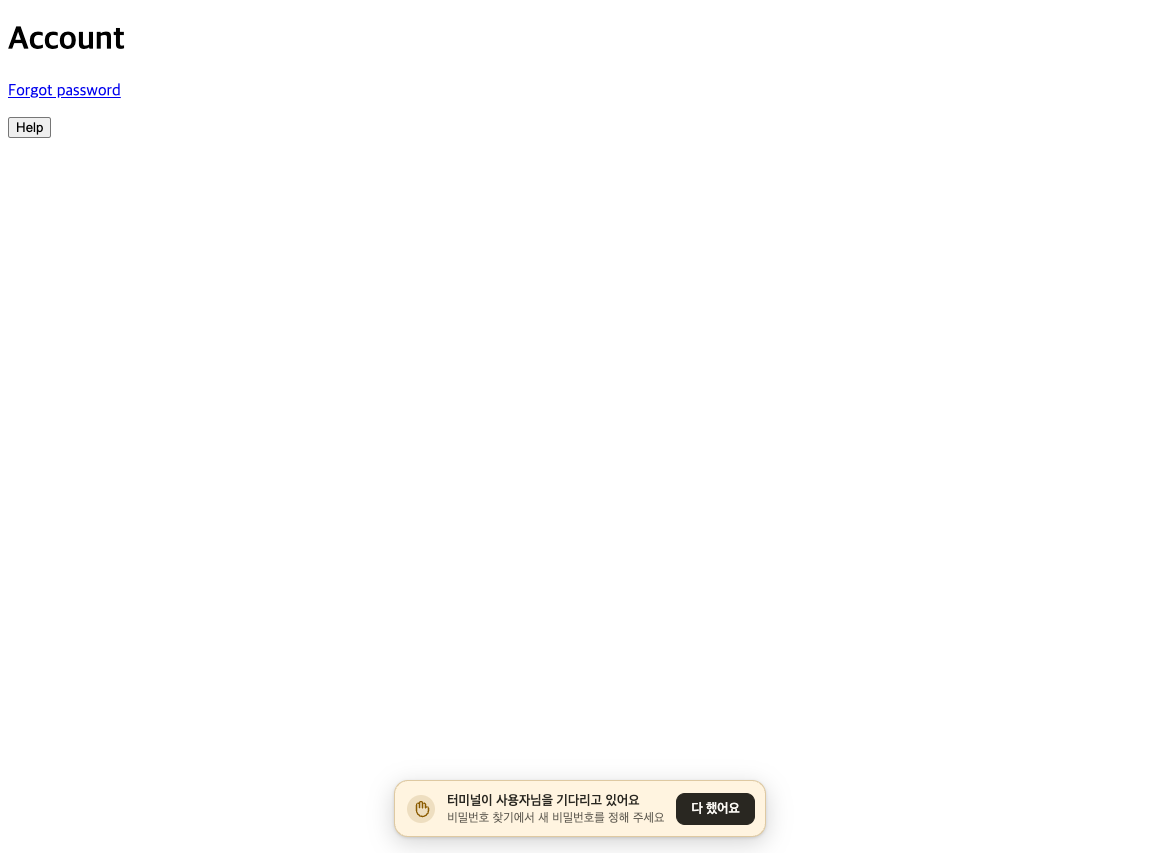
따로 뜬 창에도
「다 했어요」
에이전트가 쿠키를 따로 쓰는 공간을 넘겨주면, 그 창이 따로 떠서 「다 했어요」 단추가 없었어요. 이제 그 창 아래쪽에 에이전트가 부탁한 내용과 「다 했어요」가 떠요.
그 창에서 직접 연 탭(예: 비밀번호 찾기)도 에이전트가 이어서 써요.
그림은 시험용 페이지에서 찍은 모습이에요. 실제로는 「터미널이」 자리에 에이전트 이름이 나와요. 이 띠는 페이지 위에 떠서 페이지 아래쪽을 조금 가려요.
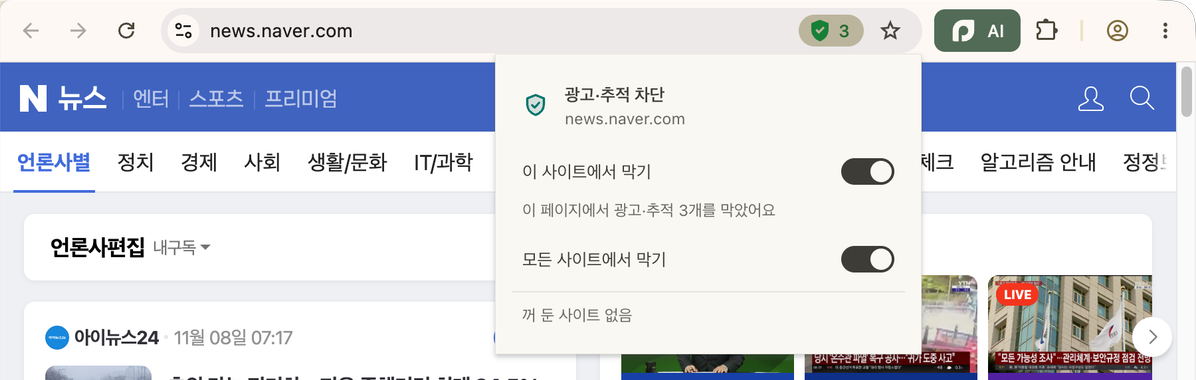
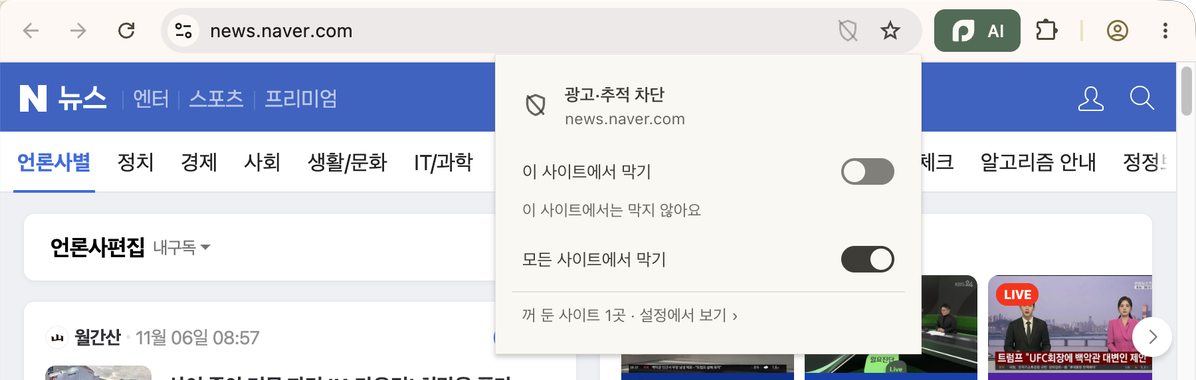
주소창의
광고 차단 방패
주소창 오른쪽, 별 바로 앞에 방패가 생겼어요. 초록 방패 옆 숫자가 이 페이지에서 막은 광고·추적 개수예요.
방패를 누르면 이 사이트에서만 끄거나, 모든 사이트에서 끄고 켤 수 있어요. 끈 사이트에서는 방패가 회색이 되고 「이 사이트에서는 막지 않아요」라고 알려 줘요.
「꺼 둔 사이트」를 누르면 설정에서 한꺼번에 볼 수 있어요.
그림은 아이맥의 실제 창에서 네이버 뉴스를 연 모습이에요(로그인 안 함). 숫자는 페이지를 옮기면 0부터 다시 세요. 허용하거나 숨기기만 한 것은 세지 않아요. 사이트를 끄면 그 탭이 저절로 새로 고쳐져요.
오래 켜 두면
느려지던 것
대화가 아주 많은 채로 Leafika를 며칠 켜 두면, 아무것도 안 해도 컴퓨터를 계속 쓰다가 느려지고 저절로 다시 시작되던 것을 고쳤어요.
이제 쉬는 동안에는 거의 아무것도 쓰지 않아요. 화면에 보이는 것은 그대로예요.
아이맥에서 대화 1,825개, Leafika 페이지 26개로 쟀어요. 아무도 안 쓸 때 Leafika 코어가 CPU 66% · 메모리 3.0GB에서 CPU 7% · 메모리 0.3GB로 줄었어요. 맥미니에서 11월 7일에 두 번 멈춘 것이 정확히 이것 때문이었는지는 확인하지 못했어요. 대화가 많을수록 저장이 조금 오래 걸리는 것은 그대로예요.
1.0.2411월 8일
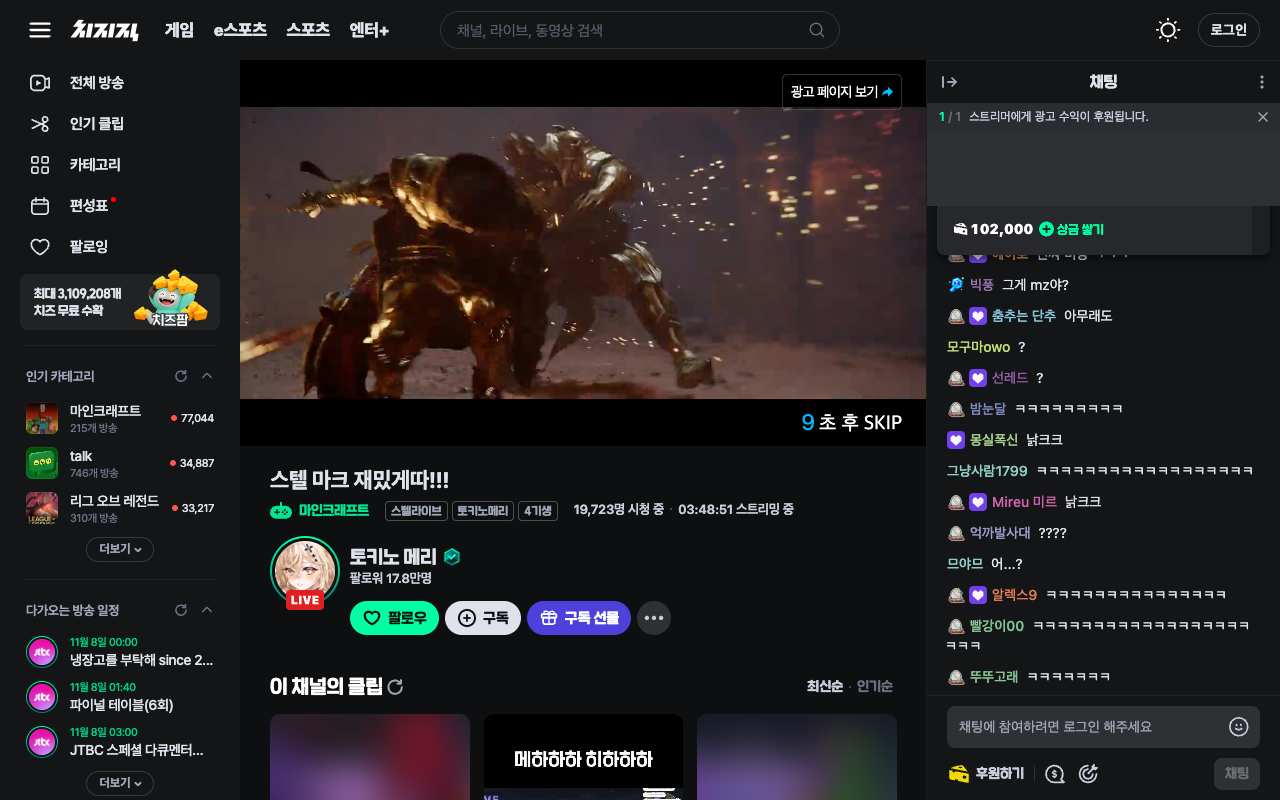
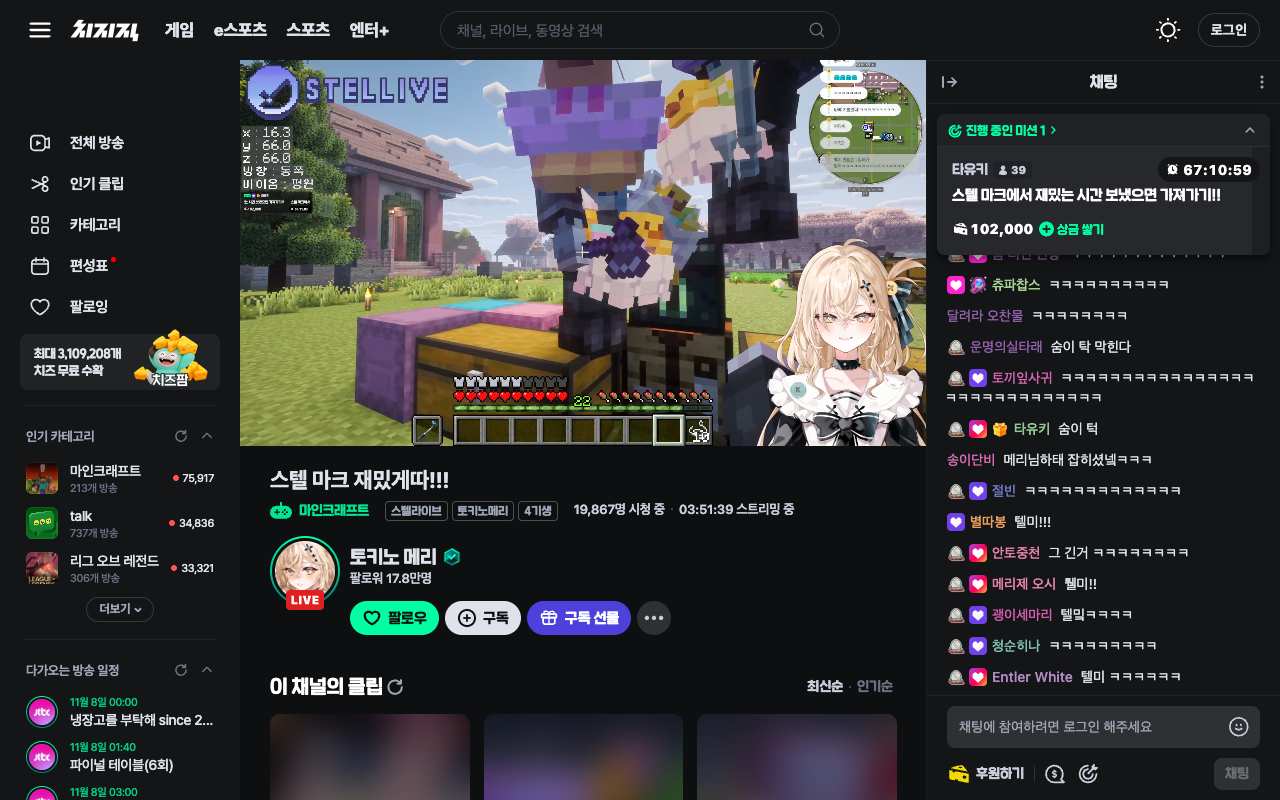
치지직 생방송 앞
광고가 안 나와요
치지직에서 생방송을 열면 방송 앞에 15초나 30초 광고가 먼저 나왔어요. 이제 광고 없이 방송이 바로 나와요. 채팅 위의 광고 줄도 없어요.
네이버와 다음도 광고가 줄었어요. 다음 첫 화면 위쪽 배너와 「쇼핑 추천」 칸이 사라졌어요.
숲(SOOP)과 유튜브는 전처럼 잘 나와요.
방송 중간에 나오는 광고도 막도록 고쳤어요. 하지만 시험하는 동안 중간 광고가 한 번도 안 나와서, 그것이 되는지는 확인하지 못했어요.
한국 광고 목록(List-KR, filterslists-KO)을 따라요. 치지직 생방송을 세 번씩 열었더니 광고가 꺼 둔 때는 3번, 켠 때는 0번 나왔어요. 치지직이 매번 광고를 내지는 않아요. 네이버 뉴스와 다음은 광고 요청이 5개나 25개에서 0개가 됐어요. 그림은 아이맥의 실제 페이지예요(로그인 안 함). 이번 시험에서 유튜브 영상은 광고가 안 나온 영상이라, 유튜브 광고가 없어지는지는 보지 못했어요.

광고 차단을
끄고 켜는 곳
전체를 끄려면 「광고·추적 차단」 스위치를 꺼요.
한 사이트만 끄려면 그 페이지의 빈 곳을 오른쪽 클릭하고 「이 사이트에서 광고 차단 끄기」를 골라요. 탭이 저절로 새로 고쳐져요.
꺼 둔 사이트는 설정의 같은 자리에 보여요. 「다시 켜기」를 누르면 돌아가요.
그림은 시험용 Leafika의 실제 설정 화면이에요. example.co.kr은 시험으로 꺼 둔 가짜 사이트예요. 오른쪽 클릭 메뉴는 macOS 메뉴라 그림에 담지 않았어요.


어느 대화에서나
에이전트로 만들어요
Claude Code나 Codex 대화에서도 「이걸 에이전트로 만들어 줘」라고 하면 에이전트가 만들어져요. Leafika 밖에서 쓰는 Claude Code·Codex도 돼요.
어느 AI 대화든 첫 답 뒤에 「+ 에이전트로 저장」 단추가 떠요. 대화의 「…」 메뉴에도 같은 항목이 있어요.
에이전트가 하나도 없으면 AI 새 탭, 대화 목록, 설정에 만드는 법이 한 줄 나와요.
예약 실행과 「지금 실행」은 에이전트를 만든 AI로 돌아요. 그 AI가 연결돼 있지 않아 다른 AI로 돌면 결과 줄에 그렇게 적혀요.
진짜 Claude Code로 에이전트를 만들고 목록을 보는 것까지 시험했어요. Codex는 아이맥에 없어서 진짜로는 못 해 봤어요. 그림은 가짜 Claude Code로 찍은 실제 화면이에요.
사이트 패스키를
Account Manager에 만들어요
사이트의 「패스키로 로그인」 단추나 로그인 칸의 자동 완성 목록에서 패스키를 만들고 써요. 패스키는 Account Manager에 저장돼요.
에이전트 탭도 로그인과 같은 단계를 따라요.
폰이나 보안 키에 있는 패스키는 전처럼 원래 창이 받아요.
비밀번호 보관함의 이름이 화면 어디서나 「Account Manager」로 바뀌었어요. 설정의 비밀번호 목록에서 긴 계정 이름은 「…」로 줄고, 마우스를 올리면 다 보여요.
시험은 가짜 사이트와 시험용 금고로 했어요. 진짜 사이트의 패스키는 이번 업데이트 뒤 사장님 Mac에서 확인해요. 이 항목은 그림이 없어요.
인증 코드를 읽는
빈틈 셋을 막았어요
「8472 9163」처럼 가운데가 띄어진 코드는 이제 84729163 한 코드로 읽어요. 숫자를 하나씩 띄운 「7 4 1 9 2 8」도 741928로 읽어요.
메일 앞부분이 40자 이상이고 코드가 그 끝에 닿으면 코드가 잘렸을 수 있어요. 그때는 그 숫자를 쓰지 않고 그 한 통의 본문을 읽어 온전한 코드를 찾아요.
문자 메시지와, 이미 통째로 읽어 온 본문은 전과 같아요. 「4821 2026 edition」 같은 글이 48212026 한 코드로 읽히는 부작용이 있어요. 시험은 가짜 Gmail과 실제 Chromium으로 했어요.
1.0.2311월 2일
메일 본문에만 있는
인증 코드도 넣어요
에이전트가 로그인할 때 사이트가 메일로 보낸 인증 코드는 Leafika가 넣어요. 1.0.22까지는 메일의 제목과 앞부분만 봤어요.
그래서 코드가 본문 아래쪽에만 있는 메일은 못 찾았어요. 예: Cloudflare의 일곱 자리 코드. 그때는 사장님께 코드를 물었어요.
이제 제목이나 앞부분에 「코드」 같은 말이 있는데 숫자가 없으면, 그 메일 한 통의 본문을 읽어 코드를 찾아요.
로그인을 시도한 뒤에 온 가장 새 메일 몇 통만 읽어요. 에이전트는 코드도 메일도 못 봐요.
본문은 Gmail의 인쇄용 화면으로 받아 와요. 내용은 저장하지 않고, 기록에 남기지 않고, 어디로도 보내지 않아요. 본문을 받아 올 때 Gmail이 그 메일을 읽음으로 표시하는지는 아직 확인하지 못했어요. 시험은 가짜 Gmail과 실제 Chromium으로 했어요.


Leafika를 기본 브라우저로
쓸지 물어요
Leafika가 기본 브라우저가 아니면, 시작할 때 창 위에 막대가 떠요. 「기본값으로 설정」을 누르면 macOS가 한 번 확인해요.
설정 › 일반의 「기본으로 설정」도 그 확인 창을 바로 띄워요. 이미 기본이면 배너 대신 「Leafika가 기본 브라우저예요」 한 줄만 보여요.
처음 설정의 마지막 단계에는 「Leafika를 기본 브라우저로 쓰기」가 체크된 채로 있어요.
시작할 때마다 뜨던 「Google API 키가 누락되었습니다」 막대는 이제 안 떠요.
막대는 사장님이 쓰는 창에만 떠요. 에이전트 창과 처음 설정 중에는 안 떠요. 막대를 닫으면 Chromium 규칙대로 한동안 다시 묻지 않아요. 그림은 아이맥의 실제 창이에요. macOS 확인 창에서 「Chrome 유지」를 눌러 기본 브라우저는 바꾸지 않았어요.
다른 앱의 링크가
Leafika가 꺼져 있어도 열려요
Leafika가 기본 브라우저면 메일이나 메신저에서 누른 링크가 Leafika에서 열려요.
1.0.22까지는 Leafika가 꺼져 있거나 켜지는 중이면, Leafika만 켜지고 그 링크는 안 열렸어요.
이제 켜지는 동안 받은 링크와 파일을 기억했다가, 준비되면 맨 앞 창에 열어요.
아이맥에서 꺼진 Leafika로 링크를 보냈더니 1.0.22는 탭 0개, 1.0.23은 그 링크의 탭 1개가 열렸어요.
1.0.2211월 1일 밤


같은 비밀번호면
저장 카드가 안 떠요
저장해 둔 비밀번호로 다시 로그인하면 저장 카드가 안 떠요. 1.0.21은 이때도 「바꿀까요?」라고 물었어요.
비밀번호가 다르면 전처럼 「바꿀까요?」가 떠요. 이제 카드에 「새 로그인으로 저장」 단추도 있어요.
같은 아이디로 만든 다른 계정이면 이 단추로 따로 저장해요. 예: 메일 하나로 만든 Slack 워크스페이스 둘. 처음 로그인은 그대로 있어요.
처음 쓰는 아이디면 전처럼 「저장할까요?」가 떠요.
에이전트 금고가 같은 값인지 비교해요. 그래서 친 비밀번호를 금고에 넘겨요. 시험용 금고에서 그 값은 금고와 Leafika의 파일, 기록 어디에도 남지 않았어요. 그림은 시험용 Leafika와 시험용 금고에서 가짜 로그인으로 찍은 실제 화면이고, 「카드가 안 떠요」 장면만 글자로 그렸어요.


쓰는 사이트와 메모가
계정함 목록에 보여요
한 로그인을 여러 사이트에 쓰면 그 사이트가 작은 글씨로 보여요.
메모가 있는 로그인에는 작은 「메모」 표시가 붙어요.
메모 내용은 에이전트 금고 앱에서 읽어요.
에이전트 금고를 쓰는 Mac에서만 보여요. 그림은 시험용 Leafika와 시험용 금고에서 가짜 로그인으로 찍은 실제 화면이에요.
기기로 간 인증 코드는
금고의 코드 칸에 넣어요
사이트가 사장님의 기기로만 보내는 인증 코드가 있어요(예: 애플의 여섯 자리 코드). 메일이나 문자에는 없어서 Leafika가 못 읽어요.
이제 에이전트 금고가 코드 칸을 열어 사장님께 물어요. 코드 칸은 사장님이 Mac 앞에 있으면 Mac에, 아니면 폰에 떠요.
넣은 코드는 Leafika가 페이지에 넣어요. 에이전트는 코드를 못 봐요.
코드 칸은 280초 뒤에 닫혀요. 페이지가 넘어가거나 사장님이 탭을 넘겨받으면 바로 닫혀요.
금고가 코드 칸을 못 열면(옛 금고, 꺼진 금고) 전처럼 Leafika의 코드 칸이 떠요.
폰과 Mac의 실제 코드 칸은 이번 업데이트 뒤 사장님 Mac에서 확인해요. 시험에서는 금고가 코드 칸을 여는 자리를 시험용 명령이 대신했어요.
1.0.2111월 1일 오후


계정함의 로그인이
에이전트 금고에 저장돼요
Leafika 1.0.21을 처음 켜면 저장된 로그인을 에이전트 금고로 한 번 복사해요. 그다음부터 로그인은 금고에 저장돼요.
「AI 에이전트 접근」 스위치도, 로그인마다 정하는 에이전트 로그인 범위도 금고의 것이에요.
비밀번호 보기, 가져오기, 내보내기, 삭제는 에이전트 금고 앱에서 해요. 누르면 앱이 열려요.
로그인에 금고의 2단계 코드가 있으면 그 코드를 먼저 넣어요. 없으면 전처럼 메일, 문자, 사장님이 직접 넣는 코드 칸 순서예요.
금고에 닿지 않으면 에이전트에게 그 이유를 알려 줘요.
금고가 없는 Mac은 지금처럼 Leafika 보관함을 써요. 그림은 시험용 Leafika와 시험용 금고에서 가짜 로그인 3개로 찍은 실제 화면이에요.
키체인 창이 뜨던 까닭을
고쳤어요
1.0.20을 맥미니에 설치하자 키체인 창이 떴어요. “niwa core records” 항목의 접근 권한을 Leafika의 도우미(niwa-keychain)가 바꾸려 한다는 창이에요.
그 창에 사장님이 암호를 넣을 때까지 Leafika는 19분 30초를 기다렸어요.
까닭은 그 항목의 접근 허용 목록이에요. 목록에 Leafika의 도우미와 macOS의 /usr/bin/security가 같이 있어서, 도우미가 목록을 다시 썼어요.
이제 도우미는 목록에 Leafika의 도우미가 이미 들어 있으면 목록을 그대로 둬요.
목록을 다시 쓰지 않으면 macOS가 암호를 묻지 않아요. 아이맥의 실제 키체인에서는 1.0.20이 만든 열쇠를 1.0.21이 창 없이 읽었어요. 맥미니에서는 이번 업데이트 때 확인해요.
1.0.4 – 1.0.20맥북이 1.0.3에서 오면바뀐 것 59가지
1.0.2010월 31일 오후


작업 목록이
「지금」부터 시간 순서로
작업 목록이 「지금」, 오늘, 어제, 지난 7일, 지난 30일로 나뉘어요. 「지금」에는 내 차례인 일이 먼저, 그다음 일하는 중인 일이 와요.
줄 끝에는 한 가지만 보여요: 내 차례, 작업 중, 멈춤, 아니면 열린 탭 수.
목록이 길어도 끝까지 스크롤돼요. 1.0.19는 아래쪽 줄에 닿지 않았어요.
줄에 마우스를 올리면 에이전트, 프로젝트 폴더, 마지막으로 움직인 때가 떠요. 에이전트 이름이나 폴더 이름으로도 찾아요.


AI가 일하는 중에
말을 보탤 수 있어요
Leafika AI가 일하는 중에 보낸 말은 일을 멈추지 않고 바로 들어가요. 멈추고 다시 보낼 필요가 없어요.
말풍선 아래에 「작업 중에 보냄」이 뜨고, AI가 읽으면 「AI가 읽었어요」가 붙어요.
AI가 읽기 전에 일이 끝나면 그 말은 「끝나면 보내요」 줄로 돌아가요.
Claude Code와 Codex 대화는 지금처럼 일이 끝난 뒤에 보내요.


AI 탭에
대화 제목이 붙어요
Leafika AI 대화 탭이 「새 탭」 대신 그 대화의 제목을 달아요. 다시 켜도 그대로예요.
AI 새 탭의 「모든 대화」에서 대화마다 제목, 상태, 마지막 활동, 열린 탭 수를 보고 찾아요.
대화를 누르면 이 탭에서 열리고, 탭은 그 대화의 묶음으로 가요.

깨어 있는 탭도
메모리를 덜 써요
Leafika가 광고와 추적 요청을 직접 막아요. 로그인, 보안 문자, 결제는 막지 않아요.
같은 사이트의 탭은 렌더러 하나를 같이 써요.
사이트 8곳을 탭 20개로 깨워 두면 2.9GB에서 1.4GB로 줄었어요. 20개가 모두 다른 사이트면 3.8GB에서 3.0GB예요(같은 날 iMac에서 잰 값).
따로 깐 광고 차단 확장이 막던 요청을 이제 Leafika가 막아요. 그 확장을 지우면 그만큼 더 줄어요(AdBlock은 약 250MB).


대화를 에이전트로 저장하고
일정을 맡겨요
대화 위의 「에이전트로 저장」을 누르면 하던 일, 메모, 파일이 폴더 하나에 남아요.
다음에는 「@이름」으로 부르면 처음부터 설명할 필요가 없어요.
「매일 9시에 1000건씩」처럼 말하면 AI가 일정을 만들어요. 그 시간에 에이전트가 혼자 일하고 결과를 남겨요.
맥이 잠들었거나 Leafika가 꺼져 있어 놓친 일정은 깨어날 때 한 번 돌아요.
1.0.1910월 30일 오후
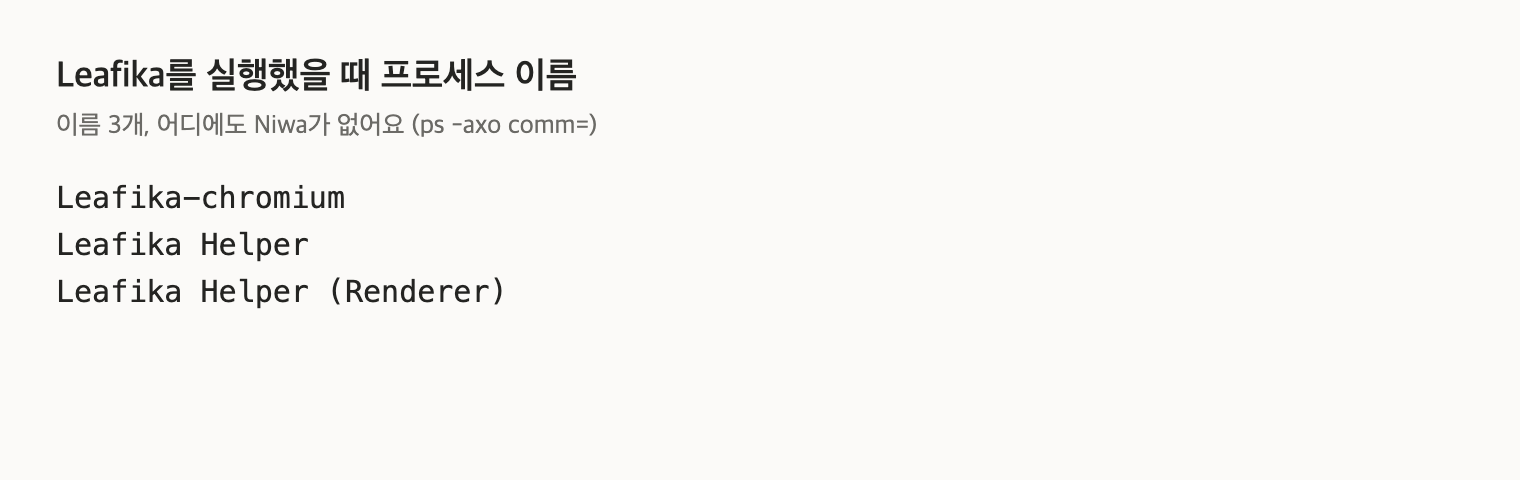

이름이 Leafika로
바뀌었어요
Niwa가 Leafika가 됐어요. 앱 이름, 메뉴, 창 제목, 활동 모니터에 보이는 이름, 내려받는 파일 이름이 모두 바뀌었어요.
앱 아이콘은 그대로예요.
업데이트해도
그대로예요
업데이트하면 Niwa.app이 Leafika.app으로 이름만 바뀌고, 앱은 하나만 남아요.
로그인, 쿠키, 저장한 비밀번호, 열어 둔 탭은 그대로예요. 키체인 창도 안 떠요.
Dock에 고정해 둔 아이콘도 새 앱을 열어요.
에이전트가 쓰는 niwa 명령은 그대로 되고, leafika로도 불러요.
대화 폴더 ~/Niwa, niwa 명령, 설정 폴더 같은 안쪽 이름은 그대로예요.
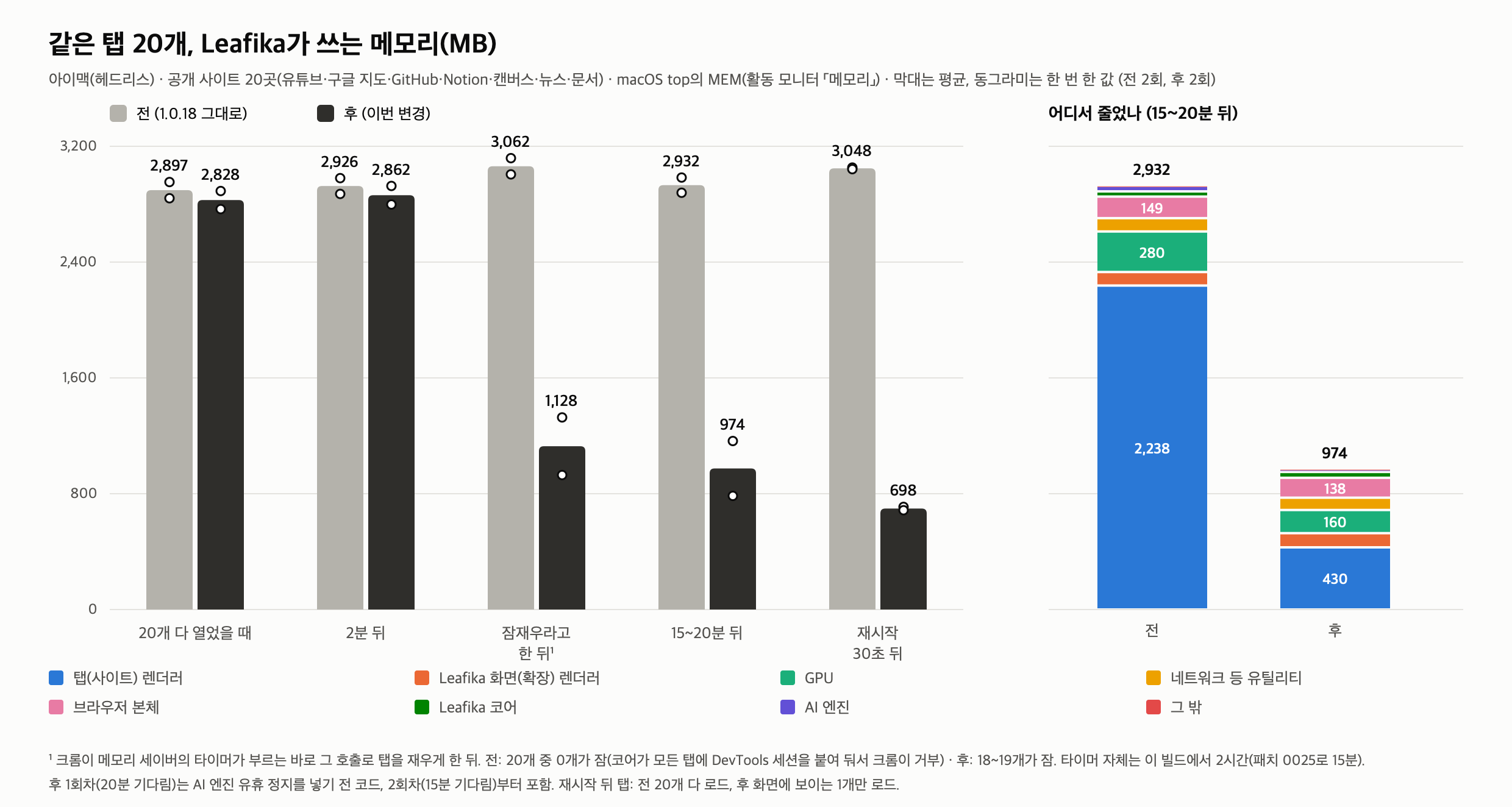
안 보는 탭은
잠들어요
15분 동안 안 본 탭은 잠들어 메모리를 돌려줘요. 누르면 그 자리에서 다시 떠요.
에이전트가 일하는 탭은 잠들지 않아요. 재시작해도 보이는 탭만 다시 읽어요.
같은 탭 20개가 15~20분 뒤 2.9GB에서 약 1GB로 줄었어요(iMac에서 잰 값).
설정 › 성능에서 직접 고른 값이 있으면 그대로 둬요.

에이전트가 애플에
혼자 들어가요
애플에 한 번 로그인하고 저장 카드에 「네」를 누르면, 그다음부터 에이전트가 App Store Connect와 개발자 사이트에 스스로 들어가요.
애플이 확인 코드를 또 물으면 창 위에 코드 칸 하나만 떠요. 에이전트는 코드를 못 봐요.
껐다 켜도 로그인이 남아요.
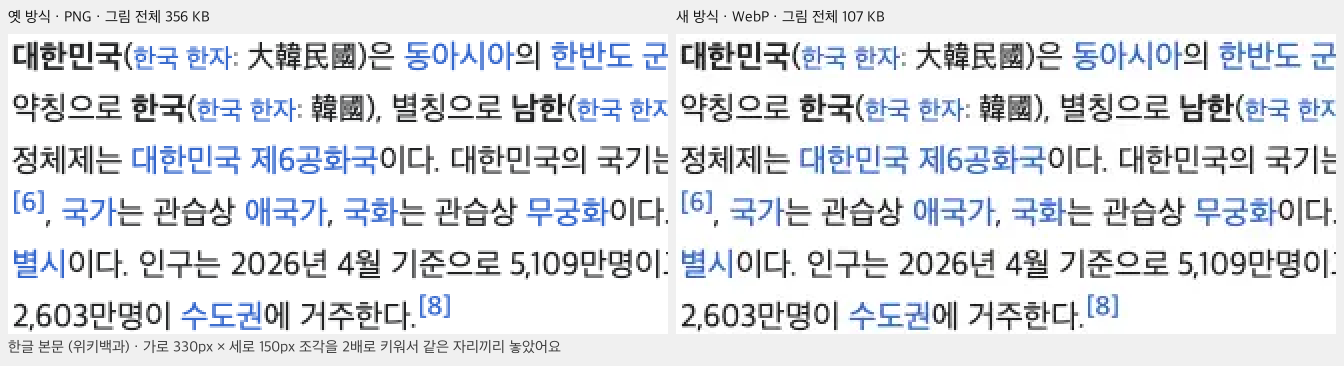
실행 기록이 디스크를
훨씬 덜 써요
자동 모드가 남기는 앞뒤 화면 기록이 한 건 약 1MB에서 0.1MB로 줄었어요.
글자는 그대로 읽혀요. 예전 기록도 그대로 보여요.
1.0.1810월 28일 밤


로그인하면 에이전트용으로
저장할지 물어요
평소처럼 로그인하면 「에이전트 로그인 기능에 이 로그인 정보를 저장할까요?」가 떠요. 「네」를 누르면 계정함이 그 계정 자리에서 열려요.
애플처럼 로그인 칸이 특이한 화면에서도 떠요. 1.0.17은 애플 로그인을 저장하지 못했어요.

에이전트가 어디까지 할지
계정마다 정해요
계정함의 「에이전트 로그인」에서 골라요: 로그인까지 · 비번 입력까지만 · 매번 묻기 · 사용 안 함.
「비번 입력까지만」이면 Leafika가 아이디와 비밀번호만 채우고, 로그인 단추는 직접 눌러요.

계정이 여럿이면
Leafika가 물어요
한 사이트에 계정이 여럿이면 에이전트가 고르지 않아요. 에이전트 탭 위에 목록을 띄워 물어요.
에이전트가 로그인을 못 하면
Leafika 안에서 한 번만
저장된 로그인이 없으면 Leafika가 에이전트에게 다음 할 일을 알려 줘요: 이 공간을 넘겨 Leafika 안에서 한 번 로그인하게 하기. 다른 브라우저로 보내지 않아요.
에이전트가 쓰던 탭을 넘겨받아 로그인해도 저장할지 물어요.
Leafika AI 웹 검색은
API 키일 때 hiniki로
Leafika AI가 API 키로 모델을 쓸 때는 검색마다 돈이 드는 모델 회사 검색 대신 hiniki로 찾아요. 느려서 먼저 「찾아볼게요」라고 말해요.
구독(ChatGPT, Copilot 등)이나 내 Mac 모델로 쓸 때는 원래 검색 그대로예요.
1.0.1710월 28일 오후


같이 보기 경계선이
끌어 둔 자리에 있어요
「같이 보기」에서 경계선을 끌어 넓이를 바꾸면, AI가 다른 페이지로 가도 그 넓이 그대로예요.
전에는 오른쪽이 따라갈 때마다 경계선이 가운데로 돌아갔어요.

다시 켠 뒤 되살아난
AI 탭 묶음도 정리해요
Leafika나 맥이 다시 켜지면 AI가 쓰던 탭 묶음도 같이 되살아나요. 이제 다 쓴 묶음은 정한 시간(기본 15분)이 지나면 닫아요.
내가 만든 묶음과 내 탭은 그대로예요. AI 묶음 안에서도 내가 눌러 본 탭, 소리 나는 탭, 나에게 남긴 탭은 남겨요.
업데이트 뒤 첫 시작에는 1.0.16에서 눌러 본 기록이 없어요. 그래서 그때 되살아난 AI 탭은 눌러 봤던 것도 시간이 지나면 닫혀요. 닫힌 탭은 ⇧⌘T로 되살려요.
애플 로그인도
Leafika가 대신 해요
App Store Connect처럼 로그인 칸이 페이지 안의 틀(iframe)에 있어도, 계정함의 계정으로 Leafika가 로그인해요. 메일이나 문자로 오는 인증 코드도 그 칸에 넣어요.
에이전트가 그런 틀 안의 버튼을 누르면 나던 오류도 고쳤어요.
1.0.17은 애플 로그인을 계정함에 저장하지 못했어요. 1.0.18에서 고쳤어요: 한 번 로그인하면 저장할지 물어요.


Leafika AI의 Claude는
API 키로 써요
Anthropic 약관상 Claude 구독(Pro·Max)은 Claude Code와 Claude 앱에서만 쓸 수 있어요. 그래서 「Claude (Pro/Max)」 연결이 없어졌어요.
구독으로 쓰려면 「Claude Code (내 Mac)」를 골라요. Leafika AI에서 Claude를 쓰려면 「Claude API」에 Claude Console 키를 넣어요.
구독으로 하던 대화는 Claude Code로 옮겨서 그대로 이어가요.
Claude API는 쓴 만큼 요금이 나가요. 옮긴 대화를 이어가려면 이 Mac의 Claude Code가 로그인돼 있어야 해요.
1.0.1610월 27일 오후


탭 목록 위에서
작업과 탭을 바꿔 봐요
탭 목록 맨 위 「작업|탭」에서 「작업」을 누르면, 탭 자리에 지금까지 한 일이 보여요. 내 AI 대화와 Claude Code·Codex 같은 에이전트의 일이 하나에 한 줄이에요.
「작업 찾기」에 낱말을 넣으면 제목과 대화 내용에서 찾아요. 줄을 누르면 그 일이 열려요.
「탭」 맨 위에는 「새 탭 열기」 줄이 있어요.
에이전트 한 세션은 탭 묶음 하나예요. 전에는 한 세션이 묶음을 여러 개 만들었어요. 「작업」 목록은 Leafika를 다시 켜도 그대로예요.


대화와 AI가 일하는 페이지를
나란히 봐요
대화를 탭으로 열어 두면, AI가 페이지에서 일을 시작할 때 왼쪽에 대화, 오른쪽에 그 페이지가 나란히 떠요. AI가 다른 페이지로 가면 오른쪽도 따라가요.
가운데 경계선을 끌어 넓이를 바꿔요. 대화 위 「같이 보기 닫기」로 닫아요.
「작게 보기」를 누르면 오른쪽이 늘 위에 떠 있는 작은 창이 돼요. 옮기고 크기를 바꿀 수 있고, 「다시 같이 보기」로 되돌려요.
오른쪽이 다른 페이지로 따라갈 때 경계선이 가운데로 돌아가던 것은 1.0.17에서 고쳤어요.
맥이 갑자기 꺼져도
탭이 돌아와요
맥이 강제로 다시 켜지거나 Leafika가 비정상으로 끝난 뒤, 에이전트가 Leafika를 먼저 켜도 열려 있던 탭이 그대로 돌아와요.
전에는 에이전트가 켠 Leafika가 창 없이 시작해서 탭을 되살리지 못했어요.

AI가 일하는 폴더를
대화마다 정해요
대화마다 폴더가 하나예요. 입력창 아래 폴더 칩이 이름을 보여 주고, AI가 만드는 파일은 거기 생겨요. 처음은 마지막에 쓴 폴더예요.
「폴더 없이 시작」을 고르면 그 대화만의 새 폴더를 ~/Niwa에 만들어요.
「폴더 추가…」로 AI가 같이 쓸 폴더를 더 줘요. Claude Code의 작업 폴더 추가와 같아요.
작업 방식은 넷이에요: 알아서 끝까지(묻지 않고 맥 어디서나), 파일 수정만 바로, 먼저 묻기, 읽기만. 예전의 「모든 파일 · 작업 폴더만 · 읽기만」 칸은 없어졌어요.
에이전트가 열고 둔 탭을
Leafika가 닫아요
Claude Code·Codex 같은 에이전트가 열고 안 쓰는 탭도, Leafika AI 탭처럼 정한 시간(기본 15분)이 지나면 닫아요.
소리가 나거나 났던 탭, 내가 눌러 본 탭, 고정한 탭은 남겨요.
닫힌 탭은 ⇧⌘T로 되살려요.
이미 쌓여 있던 탭은 이 업데이트로 닫히지 않아요. 시간은 설정 › 컴퓨터 사용 › 「AI 탭 정리」에서 바꿔요.
Leafika AI가 덜 잊고
끊긴 일을 이어가요
Leafika AI가 모델의 기억 공간을 다 써요. 같은 일을 3번씩 맡겨 보니, 대화를 줄이느라 멈춘 횟수가 10번에서 0번이 됐고 가장 느린 번이 45분에서 13분이 됐어요.
Leafika가 일하는 중에 꺼지면(업데이트, 재시작, 맥 재부팅), 다시 켤 때 하던 일을 저절로 이어가요.
「멈추기」를 누른 일은 이어가지 않아요.
1.0.1510월 27일 새벽

문자로 오는 인증 코드도
Leafika가 넣어요
에이전트가 로그인할 때 문자로 오는 인증 코드를 Leafika가 이 맥의 문자에서 찾아 넣어요. 메일로 오는 코드와 같은 방법이에요.
코드와 문자는 에이전트에게 보이지 않아요.
처음 한 번은 설정 › 계정함의 「전체 디스크 접근 켜기」를 눌러, 맥 설정에서 「Leafika」를 켜 주세요.
아이폰 문자가 이 맥의 「메시지」 앱에도 와야 해요. 아이폰 설정에서 메시지의 「문자 메시지 전달」을 열고 이 맥을 켜 두면 돼요.
많은 일을 맡기면
AI가 방법부터 찾아요
도메인 수백 개를 조사하는 것처럼 많은 일을 맡기면, AI가 사이트를 하나씩 뒤지기 전에 한꺼번에 답을 얻는 방법부터 짧게 찾아요.
계획을 한 줄로 말하고 시작해요.
사이트가 멈추게 하거나 막으면 기다리지 않고 바로 계획을 바꿔요.
실제 AI로 200번 시험했어요. 자꾸 멈추는 가게에서 이 지침이 없으면 6번 중 한 번도 못 끝냈고, 이번 지침으로는 6번 모두 29초 만에 끝냈어요(전 지침은 41초).
1.0.1410월 26일 밤
에이전트가 로그인해 달라고
덜 불러요
에이전트가 로그인 화면을 만나면, 계정함에 저장된 계정으로 Leafika가 먼저 로그인해요. 비밀번호는 에이전트에게 보이지 않아요.
계정함이 잠겨 있어도 에이전트가 써요(기본 「항상」). Touch ID는 내가 계정함을 직접 열 때만 물어요.
에이전트의 별도 쿠키 공간도 사이트를 처음 열 때 내 브라우저의 그 사이트 로그인을 가져와요.
로그인 뒤 메일로 오는 인증 코드는 Leafika가 내 Gmail에서 찾아 넣어요. 코드와 메일은 에이전트에게 보이지 않아요.
설정의 「비밀번호」는 「계정함」이 됐고, 사용 기록에 어느 에이전트가 어디서 썼는지 남아요.
그림 퀴즈, Touch ID 패스키, 휴대폰 승인은 여전히 내가 해요.

AI에게 화면을 돌려주는 버튼이
대화창에 있어요
내가 직접 조작하는 화면이 있으면 대화창 입력칸 위에 「에이전트에게 돌려주기」가 떠요. AI가 기다릴 때는 「다 했어요」예요.
작업 화면 카드에도 같은 버튼이 있어요. AI도 이 버튼 위치를 정확히 알려 줘요.
다시 켜도 AI 탭이
하던 대화로 돌아와요
Leafika가 다시 켜지면 AI 탭이 빈 화면 대신 하던 대화를 그대로 열어요. 업데이트 뒤 첫 시작에도 같아요.
대화가 많을 때 Leafika가 1분쯤 멈추고 다시 켜지던 것을 고쳤어요.
10월 26일 오후 맥미니에서 Leafika가 60초 멈춘 뒤 AI 탭들이 빈 화면으로 돌아왔던 일을 고친 거예요.
답 밑 그림을 누르면
그 탭으로 가요
AI 답 밑에 있는 페이지 그림을 누르면 그 페이지의 탭이 앞으로 와요. 그림 파일 탭이 새로 생기지 않아요.
탭이 닫혔으면 그 자리에서 그림을 크게 보여 줘요.
AI 새 탭의 작업 화면 카드가 「페이지를 여는 중이에요」에서 멈추지 않고 실제 화면을 보여 줘요.

AI 새 탭에
최근 대화가 있어요
AI 새 탭 입력칸 밑에 최근 대화 4개가 보여요. 누르면 그 대화가 열려요.
「모든 대화」를 누르면 지난 대화 전체가 나와요.
1.0.1310월 26일 아침
탭 목록의 모든 줄이
다시 눌려요
맥이 다시 켜진 뒤 탭을 한꺼번에 되살리면, 위의 두 줄만 눌리고 나머지 탭은 눌리지 않던 것을 고쳤어요.
누르면 탭 대신 창이 끌리던 것이에요. 탭이 두 개뿐일 때 생긴 보이지 않는 빈칸이 나머지 줄을 덮고 있었어요.
목록 아래 빈 곳을 끌면 창이 움직이는 것은 그대로예요.
10월 26일 새벽 맥미니에서 생긴 그대로(에이전트가 Leafika를 켜고 탭 33개를 되살린 뒤) 실제 창에서 다시 해 보고 고쳤어요.


새 탭에서
검색과 AI를 골라요
새 탭 상자 위의 「검색|AI」를 누르면 그 탭이 바로 바뀌어요. 쓰던 글도 따라가요.
누른 쪽이 다음 새 탭(⌘T, 「+」)의 기본이 돼요. 잠깐 뜨는 알림의 「이 탭만」을 누르면 이 탭만 바뀌어요.
상자가 비어 있으면 Tab으로도 바꿔요. ⇧⌘E는 늘 AI 새 탭이에요.
설정 › 일반 › 「새 탭」에서도 그림 두 장으로 골라요.
1.0.1210월 26일 새벽
폴더를 바꿔도
AI가 이전 턴을 기억해요
대화 중에 「작업 폴더만」으로 폴더를 바꾸거나, 모델이나 생각 깊이를 바꿔도 같은 대화가 이어져요.
AI가 이전 턴에 실행한 명령과 그 결과까지 기억해요. 「이미 본 건 빼고 더 찾아줘」가 돼요.
Claude Code나 Codex로 하는 대화도 같아요.
지난번 도메인 찾기에서 폴더를 바꾸자 AI가 이미 본 후보 150개를 잊던 것을 고쳤어요.
사이트가 막으면
기다리지 않고 방법을 바꿔요
사이트가 잠깐 멈추게 하거나 막으면, AI가 5분씩 기다리지 않아요.
서비스의 공식 조회 방법으로 바꾸고, 바꿨다고 말해요. 도메인이면 RDAP·whois로 물어봐요.
Claude Code가
「작업 폴더만」에서도 돼요
「작업 폴더만」이나 「읽기만」에서 Claude Code 대화가 시작하자마자 멈추던 것을 고쳤어요.
「먼저 묻기」에서 답을 다 했는데도 턴이 끝나지 않던 것도 고쳤어요.
1.0.1110월 25일 저녁


AI가 하는 일마다
탭 묶음 하나
「작업」과 「내 탭」 두 칸이 「탭」 목록 하나가 됐어요.
AI가 하는 일 하나가 묶음 하나예요. Leafika 대화도, Claude Code 같은 바깥 AI의 세션도 그래요.
묶음 머리글에 AI 로고, 일 제목, 상태(작업 중 · 내 차례 · 끝남)가 떠요.
AI가 쓰는 탭에는 AI 로고가, 사장님을 기다리는 탭에는 노란 손이 떠요.
차례가 바뀌어도 탭은 제자리에 있어요.
제목을 누르면 첫 탭이 열리고, 끝난 일은 한 줄로 접혀요.
묶음을 닫으면 탭도 닫혀요(⇧⌘T로 되살려요).
장면은 시험 화면이에요. 「전」은 지난 사이드바를 같은 글꼴·색으로 그린 그림이에요.
묶음 안 탭은
그 AI가 써요
묶음 안의 탭은 누가 열었든 그 일의 AI가 써요. 사장님이 묶음 안 탭의 링크로 연 탭도 같아요.
쓰지 않았으면 하는 탭은 묶음 밖으로 끌어내세요. 끌어낸 탭은 다시 사장님 탭이에요.


파일과 그림을
끌어다 놓으면 AI가 봐요
사이드 패널에 파일이나 그림을 끌어다 놓으세요. Finder의 파일도, 웹페이지의 그림도 돼요.
⌘V로 붙여 넣거나 「+」 → 「파일 고르기」로 골라도 돼요.
보내기 전에는 첨부한 파일이 입력칸 위에 보여요. 그림은 AI가 바로 보고, 다른 파일은 AI가 열어 보거나 웹페이지에 올려요.
개수, 크기, 종류 제한은 없어요.
장면은 시험 화면이에요. AI의 답은 시험용으로 미리 적어 둔 것이에요.
1.0.1010월 25일 새벽


AI가 지금 하는 일이
숫자로 보여요
오래 걸리는 일은 상태 밑에 「88/150 확인 · 5개 찾음」처럼 지금 하는 일이 한 줄로 떠요.
같은 단계가 수십 줄 반복되던 것은 「×14」 한 줄로 묶었어요.
장면은 시험 화면이에요.
여러 개 확인이
훨씬 빨라요
도메인 180개처럼 많이 확인할 때, AI가 사이트 검색창에 하나씩 치지 않고 서비스에 바로 물어봐요.
로그인이 필요한 일에만 사장님이 넘긴 탭을 써요.
같은 180개를 등록소 조회로 확인한 시간이에요. 찾은 결과도 같았어요.
「멈추기」를 누르면
바로 멈춰요
멈춘 뒤에도 뒤에 남은 작업이 AI를 다시 깨워 혼자 일하던 것을 고쳤어요.
「작업 폴더만」에서도
AI가 명령을 써요
AI가 쓸 수 있는 파일을 「작업 폴더만」이나 「읽기만」으로 바꾸면 AI가 명령을 아예 못 쓰던 것을 고쳤어요.
1.0.910월 24일 밤


Leafika가 크롬처럼
알아서 업데이트해요
새 버전이 나오면 뒤에서 받아 둬요. Leafika를 다시 켤 때 바뀌어요.
급하면 사이드바 아래 「업데이트」를 눌러요. 설정에서도 돼요.
열어 둔 탭은 그대로 돌아와요.
에이전트가 일하는 중이면 조용해질 때까지 기다렸다가 다시 시작해요.
바뀐 뒤 처음 켜면 이 패치노트가 열려요.
장면은 시험 화면이에요.


이상한 건 「문제 알리기」로
한 줄만 적어요
「···」 메뉴나 설정에서 눌러요. 한 줄만 적으면 돼요.
지금 보는 화면, 이 대화, 로그, 버전이 같이 가요. 비밀번호와 쿠키는 안 가요.
Leafika 안의 AI에게 「이거 버그야」라고 해도 돼요.
AI가 알아서 보내요. 보던 탭 화면도 같이 가요.
장면은 시험 화면이에요.
쓰는 기록이
맥미니로 모여요
로그, 멈춘 기록, AI 대화, 에이전트가 한 일, 화면 크기가 가요.
맥북에서 쓴 기록도 맥미니로만 가요. 다른 서버로는 안 가요.
문제가 생기면 기록을 보고 고쳐요. 설명하지 않아도 돼요.
비밀번호·쿠키·키는 안 가요.
자세한 내용은 맨 아래 「자세히」에 있어요.
1.0.810월 24일


AI 연결이
쉬워졌어요
키를 한 칸에 붙여넣으면 어느 서비스의 키인지 알아보고 바로 연결해요.
모델은 최신 5개가 먼저 보여요. 나머지는 「이전 모델 17개」에 있어요.
입력창 아래 두 버튼 이름이 이제 뜻을 말해요. 「파일 수정만 바로」, 「모든 파일」처럼요.
장면은 시험 화면이에요.
에이전트 탭이 반 크기로
굳지 않아요
맥북 같은 선명한(레티나) 화면에서 에이전트가 화면을 찍으면, 탭이 반 크기로 줄어든 채 남던 것을 고쳤어요.
맥미니 화면에서는 안 보이던 일이에요.
장면은 아이맥의 레티나 화면에서 찍은 시험 화면이에요.


듣던 유튜브 탭이
안 닫혀요
소리가 나는 탭, 창에 보이는 탭, 내가 만진 탭은 「AI 탭 정리」가 닫지 않고 「내 탭」으로 넘겨요.
닫힌 탭은 「내 탭」 머리글을 오른쪽 클릭해서 「닫은 탭 다시 열기 ⇧⌘T」로 되살려요.
장면은 시험 화면이에요.
유튜브를 열어도
안 기다려요
에이전트가 유튜브를 처음 열면 30초를 기다리다 실패로 끝나던 것을 고쳤어요.
시험 7번 모두 3~4초 안에 열렸어요.
1.0.710월 24일


에이전트 작업이
내 창 하나에서
쿠키를 따로 쓰는 작업도 더는 새 창을 만들지 않아요.
「작업」 줄을 누르면 내 창 안에 실시간 화면이 떠요.
내가 직접 해야 할 때만 창이 열려요.
장면은 시험 화면이라 주소가 127.0.0.1로 보여요.
1.0.610월 24일 새벽


로그인 칸 아래
저장된 계정
고르면 아이디와 비밀번호가 채워져요. 로그인 버튼은 직접 눌러요.
처음 로그인한 사이트는 저장할지 물어요. 카드에 실제 주소가 보여요.
장면은 시험 페이지에서 찍은 실제 화면이라 주소가 127.0.0.1로 보여요.
업데이트해도
탭이 그대로
새 버전으로 처음 켤 때 끄기 전 탭을 되살려요.
1.0.5 설치 때 사라진 탭은 기록(⌘Y)에서 다시 열 수 있어요.
1.0.510월 23일 밤
에이전트가 바쁜 Mac에서도
안 멈춰요
에이전트가 Leafika로 한 번 움직일 때 걸린 시간이에요(중앙값).
같은 일 전체로도 셋 중 가장 빠르고, 토큰도 가장 적어요.
「내 탭」 아래 회색 띠가
없어졌어요
작업 탭 제목이 길면 생기던 띠예요.


Claude API 키를
넣을 수 있어요
사용량은 Claude 구독이 아니라 Anthropic API 요금으로 나가요.
1.0.8부터는 키만 붙여넣으면 돼요(위 1.0.8).
에이전트가 끝내면
바로 「완료」
완료 소리와 대화 제목이 늦게 오던 것을 고쳤어요.
1.0.410월 23일

에이전트가 Leafika를 먼저 쓰고
어느 세션인지 보여요
Claude Code·Codex는 브라우저가 필요하면 Leafika부터 써요.
「작업」 줄마다 어느 세션이 쓰는지 보여요. 예: 「Claude Code · game」
사람이 필요하면 에이전트가 「기다리는 중」으로 불러요.
장면은 시험 화면이에요.
자세히
- 1.0.34 · 옆 패널(AI 서랍)의 너비가 340으로 열려요.
- 1.0.34 · Google 로그아웃·로그인이 일어나면 누가(에이전트 또는 나) 어느 프로필에서 했는지 Leafika 기록에 한 줄 남겨요.
- 1.0.25 · 방패의 숫자는 Chromium이 센 광고·추적 차단 개수예요. Leafika 확장 아이콘에는 숫자를 달지 않아요.
- 1.0.25 · 방패의 켜짐·꺼짐은 설정의 「광고·추적 차단」 스위치와 오른쪽 클릭 메뉴의 「이 사이트에서 광고 차단 끄기」와 같은 값을 읽어요.
- 1.0.25 · 쉬는 코어는 페이지마다 대화 전체를 이어 붙여 비교하던 것을 그만두고 짧은 지문만 비교해요. 보내는 내용은 바이트까지 같아요.
- 1.0.24 · 광고 차단은 한국 목록(List-KR, filterslists-KO)도 따라요. 치지직은 광고가 든 데이터를 읽는 자리를 따로 손봤어요. 중간 광고 처리도 넣었지만 시험에서 중간 광고가 안 나와 확인하지 못했어요.
- 1.0.24 · 「이 사이트에서 광고 차단 끄기」는 그 사이트 주소(호스트)만 기억해요. 끄면 그 탭이 저절로 새로 고쳐져요.
- 1.0.24 · Leafika AI 엔진이 공유 하네스 코어를 읽어요. 대화마다 시간 줄이 붙고, 하위 에이전트나 요약 뒤에도 Leafika의 핵심 규칙 셋을 다시 알려요. 보이는 화면은 그대로예요. 엔진은 omp 18.10.2 그대로예요.
- 1.0.24 · 금고에 없는 패스키(폰, 보안 키)는 Account Manager가 받지 않고 원래 브라우저 창이 받아요.
- 1.0.23 · 메일 본문은 「코드」 같은 말이 있는데 숫자가 안 보이는 메일만, 가장 새 3통까지 읽어요. 한 통은 한 번만 읽고, 못 읽으면 한 번 더 해 봐요. 그래도 못 읽으면 에이전트에게 「코드가 든 것 같은 메일이 왔지만 그 안의 코드를 읽지 못했어요」라고 알려요.
- 1.0.23 · 같은 사이트가 보낸 코드 메일이 여러 통이면 가장 새 코드를 써요. Gmail이 같은 제목의 메일을 한 대화로 묶어도 옛 코드는 쓰지 않아요.
- 1.0.23 · 다른 앱이 보낸 주소는 http, https, 파일 주소만 열어요. 그 밖의 주소는 열지 않고, 기록에는 주소의 종류만 남겨요.
- 1.0.23 · 다른 프로그램이 Leafika 코어 안에 코드를 넣던 두 길을 막았어요. 하나는 SIGUSR1 신호로 여는 Node 검사기, 하나는 Leafika를 켠 창에서 넘어오는 NODE_OPTIONS 같은 설정이에요. 에이전트 금고가 비밀번호를 건네는 코어를 믿을 수 있게 해요.
- 1.0.22 · 같은 비밀번호 비교, 「새 로그인으로 저장」, 사이트 줄과 「메모」, 금고의 코드 칸은 금고가 API 1.2를 알 때만 해요. 옛 금고나 꺼진 금고에서는 1.0.21처럼 같은 비밀번호도 「바꿀까요?」라고 묻고, 코드는 Leafika의 코드 칸이 물어요.
- 1.0.22 · 비교하려고 친 비밀번호가 금고에 넘어가는 것은 저장 카드가 뜰 수 있는 로그인이에요. 저장을 막아 둔 사이트, 에이전트가 쓴 페이지, Leafika가 채운 로그인은 빼요. 카드에 「아니요」를 눌러도 값은 이미 넘어간 뒤예요.
- 1.0.22 · 시험용 금고에서 같은 비밀번호로 로그인하면 금고 기록에 새 줄이 안 생겼고 로그인도 그대로였어요. 비교는 기록을 남기지 않아요.
- 1.0.22 · 같은 아이디로 저장한 로그인이 둘 이상이면, 그중 하나와 같은 비밀번호는 묻지 않아요. 어느 것과도 다르면 「바꿀까요?」가 떠요.
- 1.0.22 · 「새 로그인으로 저장」을 누르면 처음 로그인은 그대로 있고 새 로그인이 따로 생겨요. 계정함이 새 로그인 자리에서 열려요.
- 1.0.22 · 사이트 줄은 사이트가 둘 이상인 로그인에만(예: appleid.apple.com · icloud.com), 「메모」는 메모가 있는 로그인에만 붙어요. 금고가 목록에 메모 글을 같이 보내도 Leafika는 「메모」 표시만 남기고 글은 바로 버려요.
- 1.0.22 · 코드 칸에 넣은 코드는 금고의 답으로만 Leafika에 와요. 금고 기록에는 어느 에이전트가 어느 로그인으로 코드 칸을 열었는지만 남아요. 시험에서 코드는 어떤 파일과 기록에도, 에이전트가 읽는 화면에도 없었어요.
- 1.0.22 · 코드를 못 받으면 에이전트는 이유와 다음 할 일을 들어요: 사장님이 코드 칸을 닫았어요, 280초가 지났어요, 금고가 코드 칸을 못 열었어요. 다음 할 일은 코드를 다시 보내게 하거나 사장님께 도움을 청하는 거예요.
- 1.0.21 · 에이전트 금고로 가는 복사에는 저장된 로그인, 에이전트 로그인 범위, 저장하지 않기로 한 사이트, 사용 기록, 「AI 에이전트 접근」 값이 들어가요. 열 수 없는 로그인이 있으면 그것만 빼고 Leafika 로그에 남겨요.
- 1.0.21 · 에이전트 금고가 없거나 아직 Leafika를 받아 주지 않으면 복사하지 않고 지금처럼 Leafika 보관함을 써요. 다음에 켤 때 다시 해 봐요.
- 1.0.21 · 복사가 끝난 뒤에는 금고가 꺼져 있어도 예전 보관함으로 돌아가지 않아요. 설정에 이유가 뜨고, 에이전트도 이유를 들어요. 로그인 세션 쿠키 보관도 금고가 다시 답할 때까지 멈춰요.
- 1.0.21 · 예전 보관함 파일(vault.json)은 백업으로 그대로 남아요. 복사가 끝난 뒤로는 Leafika가 그 파일을 다시 쓰지 않아요.
- 1.0.21 · 한 사이트(예: example.com)의 어느 주소에 저장한 로그인이든 그 사이트의 모든 주소에서 써요. 다른 사이트의 틀(iframe)에는 이 페이지의 로그인을 주지 않는 것은 그대로예요.
- 1.0.21 · 「AI 에이전트 접근」은 금고의 「모든 계정 에이전트 사용」(켜짐·꺼짐)과 같아서 「잠금 풀렸을 때」는 없어졌어요. 자동 잠금과 Touch ID는 그대로 Leafika의 것이에요(사장님이 직접 채울 때의 잠금).
- 1.0.21 · 로그인 저장 카드는 금고에 이미 있는 계정이면 같은 비밀번호를 다시 써도 「바꿀까요?」라고 물어요. 「네」를 눌러도 같은 값은 바뀌지 않아요. 금고에 값을 비교하는 기능이 생기면 없애요.
- 1.0.21 · 「금고에서 열기」는 에이전트 금고 앱에서 그 로그인을 바로 열어요. 로그인 주소(agentvault://)를 아직 못 받는 금고 앱이면 앱만 열려요.
- 1.0.21 · 키체인 도우미는 접근 허용 목록에 Leafika의 도우미가 없는 옛 항목(옛 Niwa가 만든 것, 「모든 앱 허용」)만 전처럼 다시 써요. Leafika의 도우미를 믿는 목록에 사장님이 직접 허용한 앱(예: /usr/bin/security)이 있으면 그대로 둬요.
- 1.0.20 · 패널의 「복사」로 복사한 한글이 카카오톡에 붙여도 안 깨져요.
- 1.0.20 · 에이전트가 http 주소(공유기 설정 화면, 같은 망의 개발 서버)를 다시 열어요.
- 1.0.20 · 에이전트가 레딧 글의 .json 주소를 열면 보통 글 페이지로 열어요.
- 1.0.19 · 에이전트가 명령으로 넣은 긴 한글 스크립트가 가끔 깨지던 것을 고쳤어요.
- 1.0.18 · Leafika AI 엔진이 따로 띄우던 브라우저, 자동 문제 보고, 사용 기록 내보내기를 껐어요.
- 1.0.18 · 대화 중 모델을 API 키 ↔ 구독으로 바꾸면 그 대화의 엔진이 1초쯤 다시 켜지고 검색 방식이 바뀌어요.
- 1.0.17 · 「Claude API」 키 칸에 Claude 구독 토큰(sk-ant-oat…)을 붙이면 저장하지 않고 어디로도 보내지 않아요.
- 1.0.17 · 「Claude API」 연결을 끊어도 키가 남던 것을 고쳤어요.
- 1.0.16 · Codex를 「읽기만」으로 쓰면 명령을 하나도 못 돌리던 것을 고쳤어요.
- 1.0.16 · Leafika AI가 쓰는 모델 22개의 맥락 창이 커졌어요(Claude Haiku 5.5, OpenAI API의 GPT-5.6 계열, xAI Grok). API 키로 쓰면 긴 대화에 그 API의 높은 요금 구간이 붙을 수 있어요.
- 1.0.16 · ⌘Q로 끈 동안 하던 Leafika AI 일도 다음에 켤 때 이어가요.
- 1.0.16 · 「같이 보기」로 화면에 보이는 페이지는 AI 탭 정리가 닫지 않아요.
- 1.0.15 · 화면 클릭 도구로 Leafika를 다루는 에이전트가, 누른 뒤 주소가 바뀌는 페이지(새 탭, 많은 웹 서비스)를 멈추게 하던 것을 고쳤어요. 사람이 누를 때는 생기지 않던 일이에요.
- 1.0.13 · 에이전트가 켠 Leafika에서도 자동 업데이트가 돼요. 업데이트 파일을 그 프로그램의 임시 폴더(맥미니에서는 외장 SSD)가 아니라 시스템의 사용자 임시 폴더에서 열어요. 맥미니가 1.0.12를 못 받은 까닭이에요.
- 1.0.13 · 에이전트 공간에서 페이지를 내린 뒤 찍은 스크린샷이 맨 위나 흰 그림이던 것을 고쳤어요. 이제 화면에 보이는 그대로 찍어요. 에이전트가 결제 전에 버튼과 금액을 확인하는 그림이에요.
- 1.0.12 · Claude Code나 Codex 대화의 기록이 지워졌을 때 「대화를 찾을 수 없어요」로 멈추지 않고 새로 이어 가요.
- 1.0.12 · AI 계정 연결을 끊었다가 다른 모델로 바꿔도 그 대화를 계속 쓸 수 있어요.
- 1.0.11 · 데이터가 외장 SSD에 있는 Mac에서도 자동 업데이트가 돼요. 업데이트 파일을 SSD가 아니라 시스템 임시 폴더에서 열어요. 첫 자동 업데이트가 맥미니에서 막혔던 까닭이에요.
- 1.0.11 · AI가 묶음 안 탭에서 「새 탭으로 열기」 링크를 누르면 새 탭이 뒤에서 열려요.
- 1.0.11 · 「다른 탭 닫기」는 크롬처럼 AI 묶음의 탭도 닫아요. ⇧⌘T로 되살려요.
- 1.0.10 · Leafika 자신의 AI 기록에 다른 프로그램의 세션 이름이 붙던 것을 고쳤어요. Leafika는 이제 자기를 켠 프로그램의 세션 정보를 물려받지 않아요.
- 1.0.10 · 맥미니로 가는 기록 중 일부를 수집기가 받지 못하던 것을 고쳤어요.
- 1.0.10 · 이 버전은 1.0.9의 자동 업데이트로 처음 설치되는 버전이에요.
- 1.0.9 · 새 버전이 시작하지 못하면 알아서 이전 버전으로 돌아가요. 이전 앱은 옆에 남겨 둬요.
- 1.0.9 · 기록은 맥미니 SSD의 niwa-field 폴더에 보통 파일로 쌓여요. 맥미니가 꺼져 있거나 닿지 않으면 각 Mac에 쌓아 두었다가 닿을 때 보내요.
- 1.0.9 · 에이전트가 입력한 글과 실행한 스크립트도 그대로 가요(각각 4000자까지). 키·토큰처럼 보이는 글자는 보내기 전에 지워요. 모양을 보고 거르기 때문에, 모양 없는 짧은 암호를 대화에 직접 적으면 못 거를 수 있어요.
- 1.0.9 · 「문제 알리기」의 화면 사진은 그 순간 보이던 그대로예요. 「보기」를 눌러 글자가 된 비밀번호는 사진에 보여요.
- 1.0.8 · 키 앞부분으로 서비스를 알아봐요: sk-ant- 는 Claude API, sk-or- 는 OpenRouter, xai- 는 xAI. 모르는 키면 어느 서비스인지 물어요.
- 1.0.7 · 「직접 조작」을 누르면 같은 주소를 다시 열고, 입력한 칸과 스크롤을 되살려요. 비밀번호·파일·페이지 안 상태는 이어지지 않아요.
- 1.0.6 · 비밀번호 기능은 따로 보안 검토를 거쳤어요. 사이트 스크립트가 메뉴를 몰래 열지 못하고, 저장 카드에 진짜 주소가 보이고, 카드는 1.5초 동안 키를 안 칠 때만 떠요.
- 1.0.5 · 에이전트 탭이 느렸던 까닭: 뒤쪽 탭이라 macOS가 가장 낮은 순위로 돌렸어요. 1.0.4에선 렌더러 6개 중 4개가 그랬고, 지금은 모두 보통 순위예요.
- 1.0.5 · 속도 숫자: iMac 벤치(2026-10-23), 폼·iframe 과제 각 3번. 띠 「1.0.4」 그림은 사장님이 보낸 화면을 같은 자리에 다시 그린 재현이에요.